

TP安卓版内容管理操作指南
把TP官方安卓最新版打开, 主界面底部存在一个“文件”图标, 点击该图标进入之后, 所有已下载的内容便能够看到。这里划分成了文档、图片、视频以及音频几个文件夹, 能让你快速地将需要的资料找到。
任意一个文件被长按, 操作菜单便会弹出, 你能够选择“移动到”将文件整理至不同的自定义文件夹, 像工作资料或者学习笔记, 此功能对常常需要查找资料的朋友极为合适, 用不着翻来翻去寻找。
要是打算删除用不着的内容之时, 先把对应的文件勾选上, 接着去点击右上角所呈现的垃圾桶图标就能完成操作了。得注意的是, 在删除以前系统会弹出确认框, 靠这个来避免有误操作的状况出现。
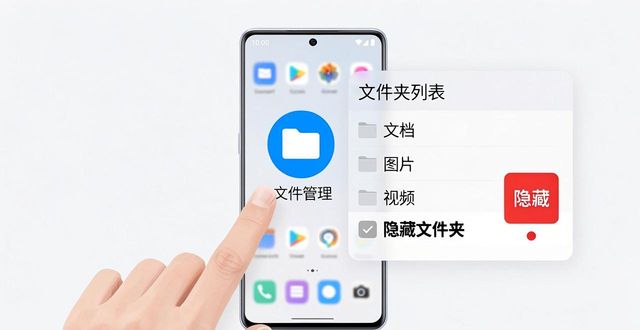
倘若你只是当下不需要动用这些文件, 那就建议采用“隐藏”功能。借助此功能, 文件会被移至隐藏文件夹里, 这样便不会占用主界面的空间。
针对那些常常要更新的内容,比如项目文档或者课程笔记这类的, 可运用“自动整理”功能去处理。在设置里把此功能开启后, 系统会依照文件的类型以及修改时间进行自动归类, 这样就省去了手动分类带来的麻烦。我个人习惯将每周更新的资料都放到这个功能里, 用起来特别省心。
对常常变动的资料而言, 这一“自动整理”功能实用性极强, 它能够依据文件类型以及修改的时间, 精确又到位地予以归类操作, 促使文件管理变得便捷、简易起来。我每星期都会把新更新过来的资料放置进去, 根本用不着费神去操心分类方面的问题, 切实并且显著地提升了效率, 节省了相当多的时间以及精力。
要是碰到下载失败, 或者出现文件损坏的状况, 先别慌。折回文件列表之内, 长按遭遇问题的那份文件选“重新下载”, 或借助“修复”功能去试着恢复过来。倘若还是不行, 那就检查一番网络连接还有存储空间, 一般而言这样都能够解决问题。
